
Ücretsiz Tablo Grafik Oluşturucu — Excel Tablolarını Anında İstatistiksel Grafiklere Dönüştürün
Verilerinizi yapıştırın veya Excel yükleyin — saniyeler içinde şık bir istatistiksel grafik elde edin. 11 grafik türü, tamamen tarayıcınızda. Kayıt yok, filigran yok, asla.
Tabloyu Grafiğe Nasıl Dönüştürürsünüz?
Adım 1 — Verilerinizi Girin(Yapıştırın, Yükleyin veya Yazın)
Adım 2 — Grafik Türünü Seçin ve Oluşturun
➜
Sonsuza dek ücretsiz · Kayıt yok · Filigran yok — sadece verilerinizi yapıştırın ve oluşturun.
Her Veri Türü için İstatistiksel Grafik Oluşturucu
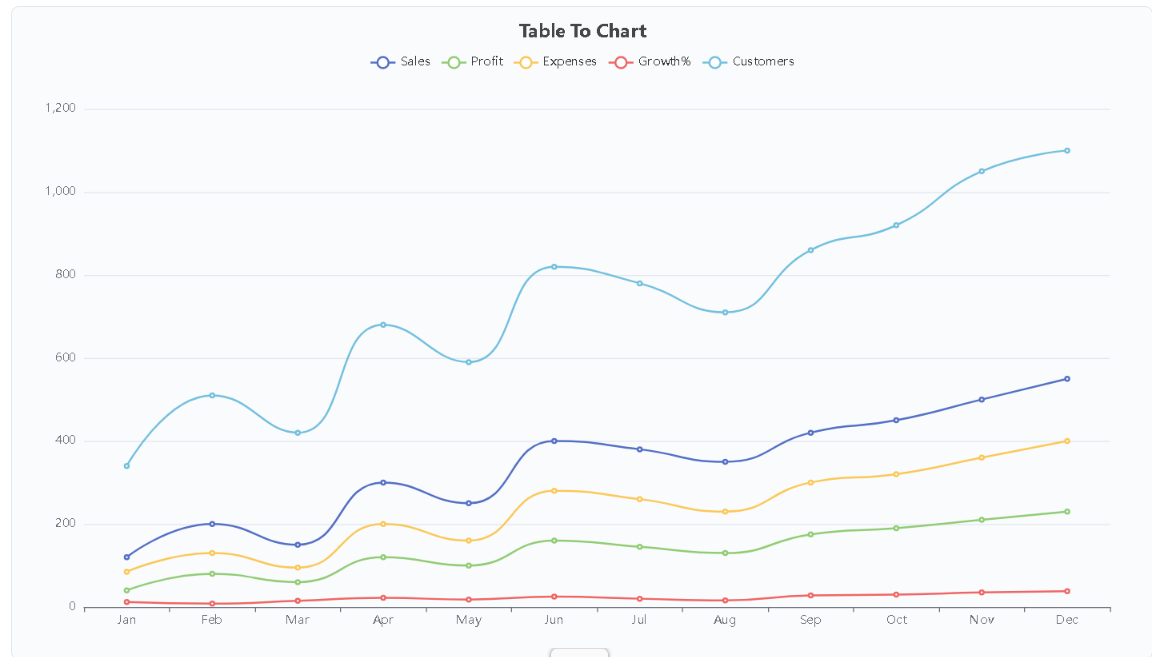
Eğri Grafiği
Eğri grafiği olarak da bilinir. Veri noktalarını düzgün bir eğri ile birleştirerek keskin köşeleri ortadan kaldırır ve trend çizgisini daha akıcı ve doğal hale getirir. Aylık büyüme oranı, günlük sıcaklık değişimi gibi zamanla değişen sürekli verileri göstermek için uygundur. X ekseni genellikle sürekli bir değişkeni (zaman gibi) temsil ederken, Y ekseni belirli değeri temsil eder. Örnek: Şirketin 12 aylık gelir büyüme eğrisini gösterme.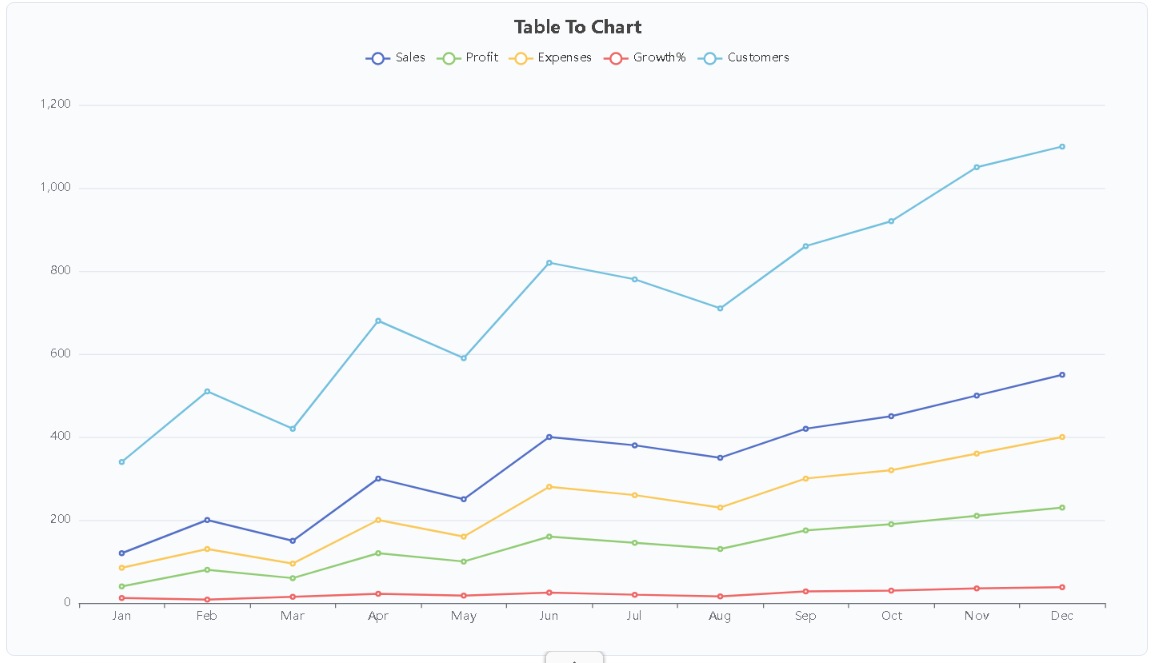
Çizgi Grafiği
Çizgi grafiği olarak da bilinir. Verileri bir dizi veri noktasını düz çizgi parçalarıyla birleştirerek sunar ve sürekli bir zaman dilimindeki değişim trendini görsel olarak gösterir. X ekseni genellikle sürekli bir değişkeni (zaman gibi) temsil ederken, Y ekseni değeri temsil eder. Belirli bir süre boyunca metriklerdeki değişimi izlemek için idealdir ve aynı dönemdeki farklı veri kümelerini karşılaştırmak için de kullanılabilir. Örnek: Geçen yıl ve bu yılın üç aylık satış değişimlerinin karşılaştırılması.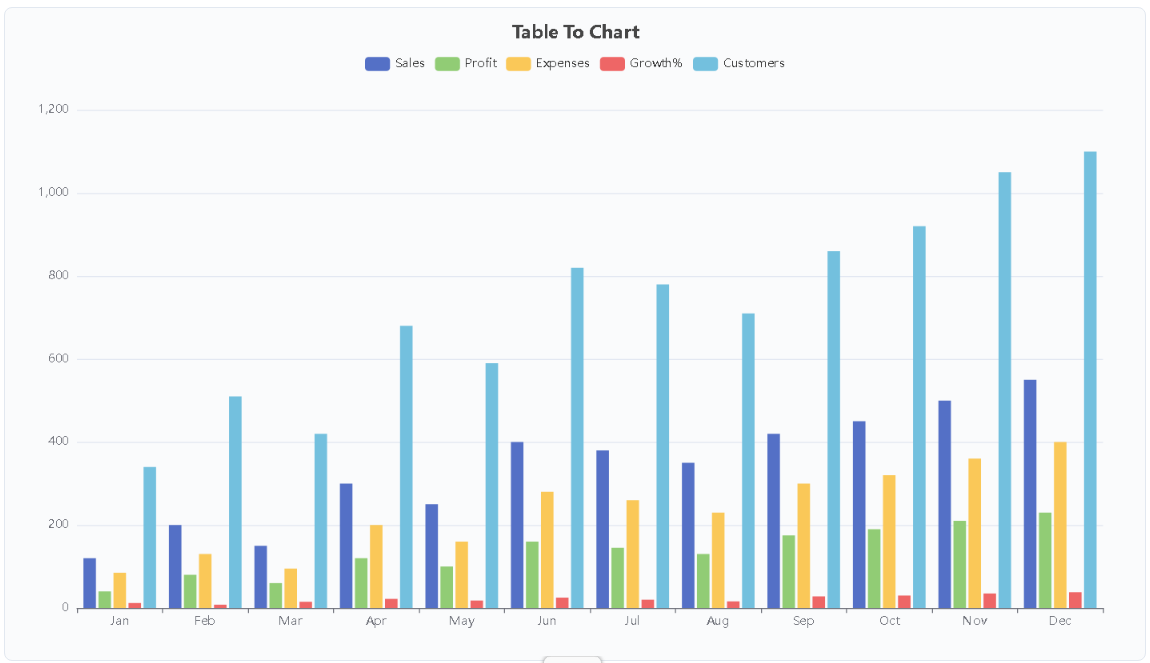
Sütun Grafiği
Sütun grafiği olarak da bilinir. Değerlerin büyüklüğünü göstermek için dikdörtgen çubukların yüksekliğini kullanır. Her bir dikdörtgen çubuğun yüksekliği, temsil ettiği değerle orantılıdır. Sürekli olmayan farklı kategorilerdeki verileri karşılaştırmak için en uygunudur. Kategori sayısı az ve etiketler kısa olduğunda en iyi sonucu verir ve net, doğrudan veri karşılaştırması sağlar. Örnek: Her ürün hattının üç aylık satış karşılaştırması.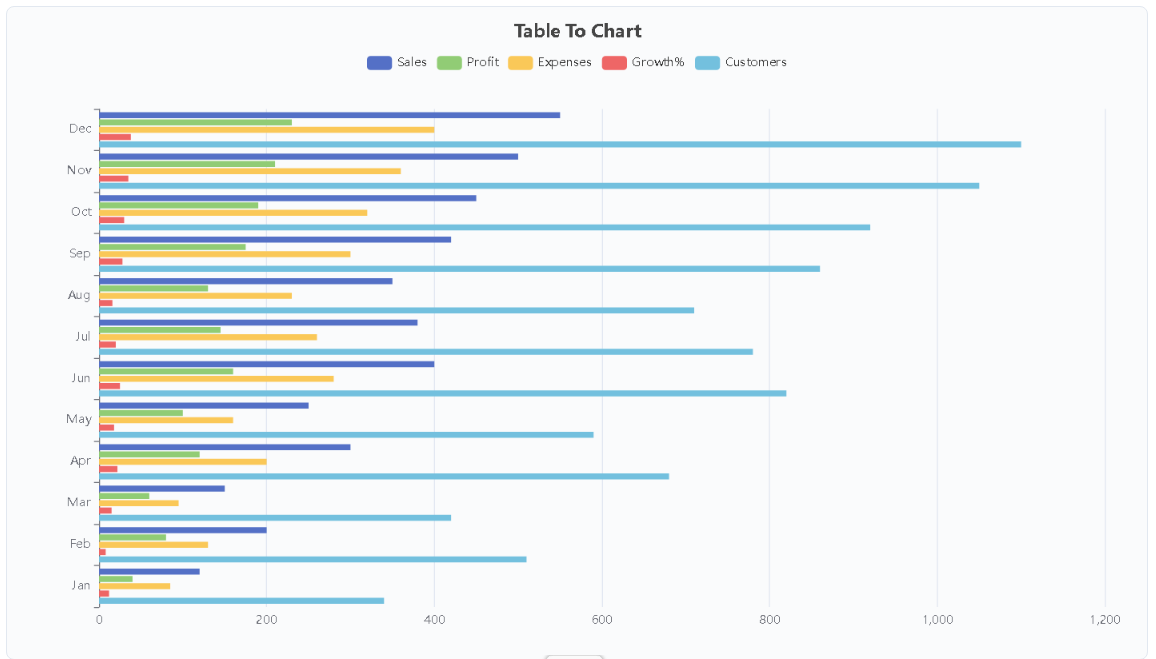
Çubuk Grafiği
Yatay çubuk grafiği olarak da bilinir. Verileri karşılaştırmak için yatay dikdörtgen çubukların uzunluğunu kullanır. Her bir dikdörtgen çubuğun uzunluğu, temsil ettiği değerle orantılıdır. Yatay düzen, uzun etiketler için yeterli alan sağlar ve özellikle sıralama verilerinin gösterimi için uygundur. Örnek: Ülkelerin GSYİH sıralaması, kullanıcı memnuniyeti anket sonuçları.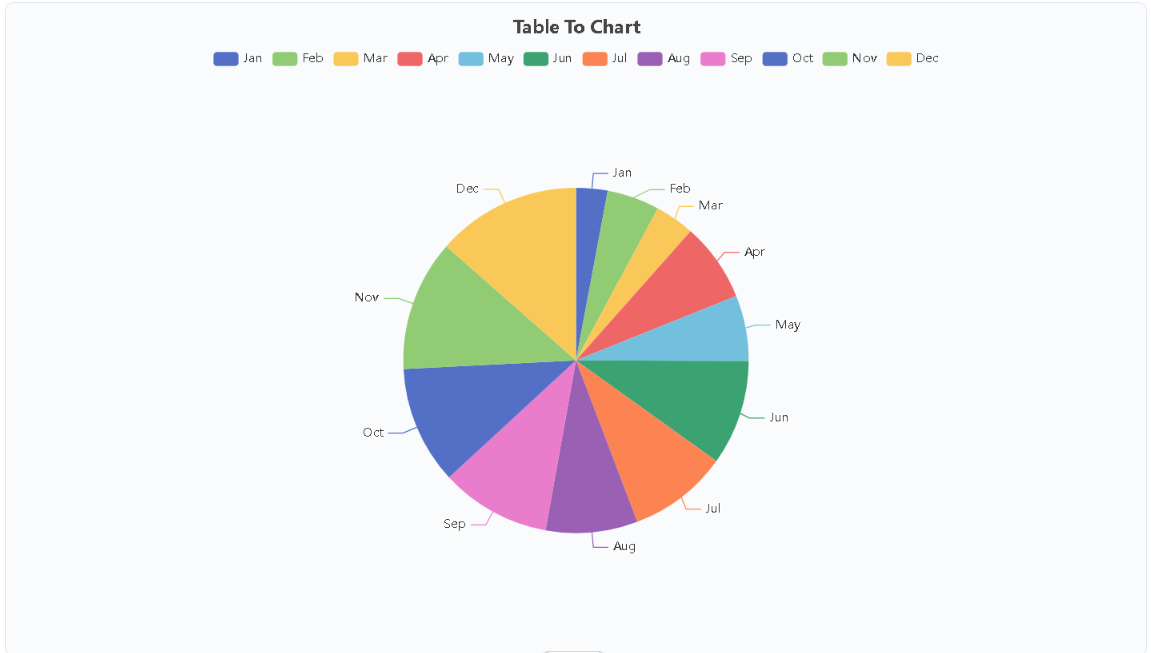
Pasta Grafiği
Pasta grafiği veya dilim grafiği olarak da bilinir. Her bir dilimin yay uzunluğunun temsil ettiği miktarla orantılı olduğu, dilimlere ayrılmış dairesel bir grafiktir. Tek bir kategori verisinin oransal dağılımını göstermek için idealdir. Kategori sayısı az olduğunda en iyi sonucu verir ve 'parçanın bütüne oranı' ilişkisini görsel olarak sunar. Örnek: Departman bütçe dağılımı, pazar payı dağılımı.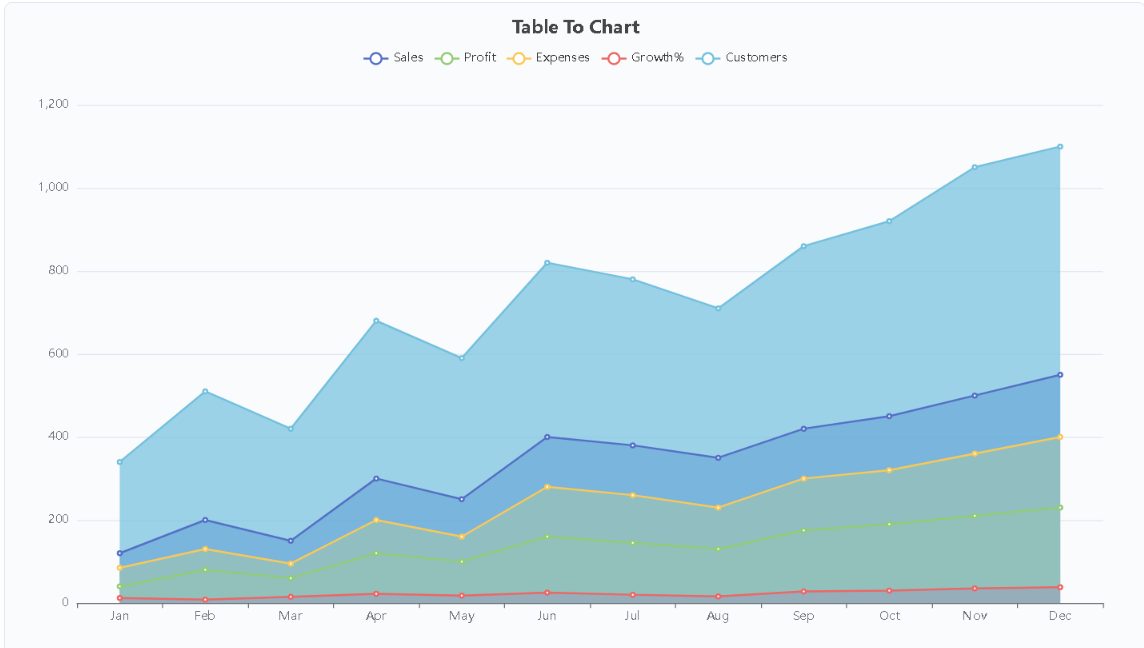
Alan Grafiği
Alan grafiği olarak da bilinir. Çizgi grafiğine benzer, ancak çizgi ile eksen arasındaki alan renkle doldurulur. Bu sayede hem değişim trendini gösterir hem de toplam değeri ve değişim miktarını vurgular. Birden çok seri üst üste bindirildiğinde, her bir parçanın bütüne katkısını gösterir. Örnek: Bölgelere göre aylık toplam satışlar, web sitesi trafik trendleri ve büyüme aralıkları.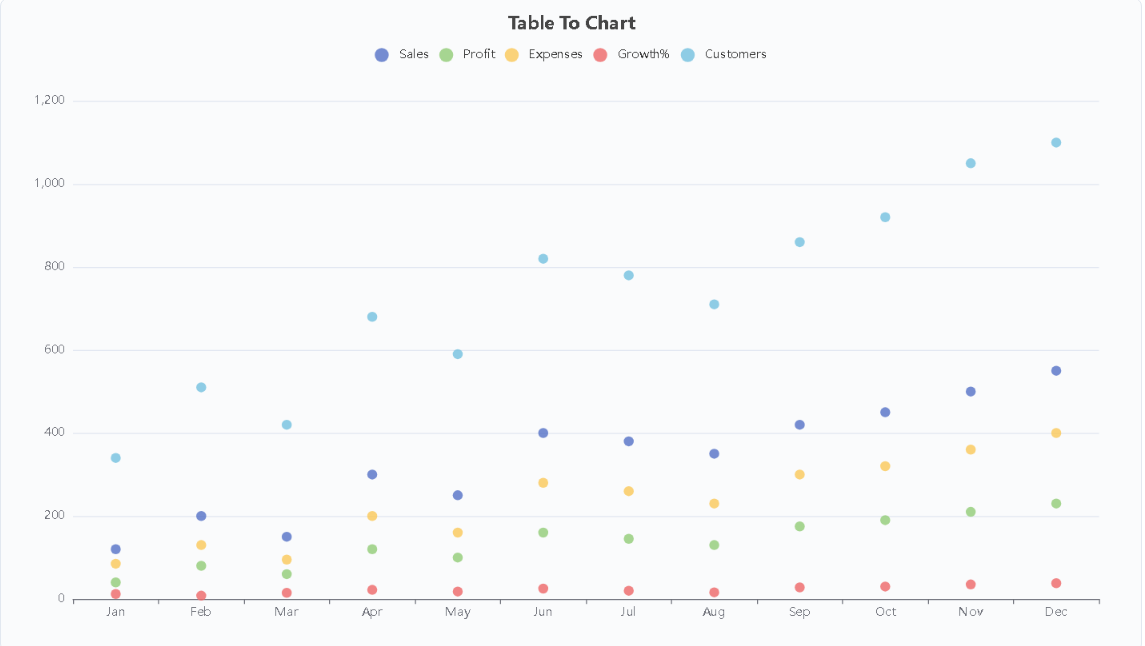
Dağılım Grafiği
Dağılım grafiği olarak da bilinir. İki sayısal değişken arasındaki ilişkiyi göstermek için dağılmış noktalar kullanır. Her bir noktanın yatay ve dikey eksendeki konumu, iki değişkenin değerlerine karşılık gelir. Korelasyonu gözlemlemek, veri desenlerini veya kümelenme modellerini belirlemek için kullanılır. Örnek: Reklam harcamaları ile satışlar arasındaki ilişki analizi.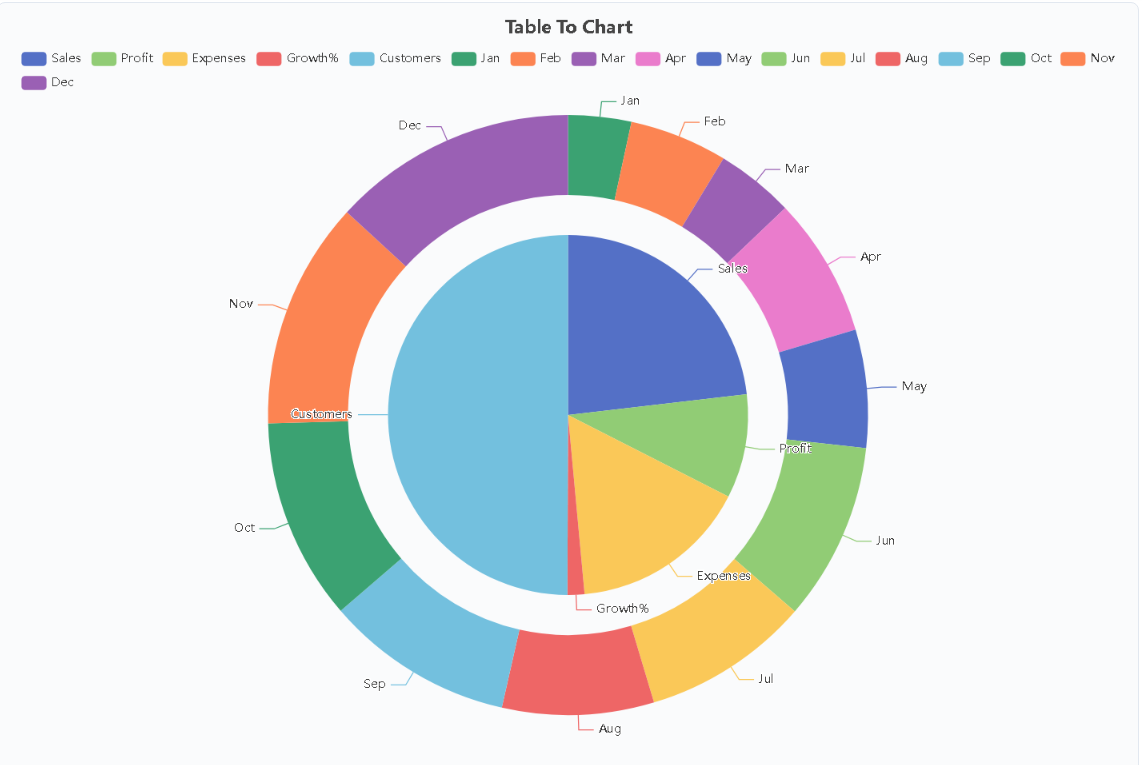
Çift Halkalı Grafik
İç içe geçmiş pasta grafiği veya çift pasta grafiği olarak da bilinir. İç içe geçmiş iki halka karşılaştırması yapar. İç halka, her bir kategorinin toplamını sütun bazında özetlerken, dış halka her bir kategorinin ayrıntılı dağılımını satır bazında gösterir. İki katmanlı kategori karşılaştırması için uygundur ve tek seferde hem genel hem de ayrıntılı bilgi sunar. Örnek: Bölgelere göre toplam satışlar (iç halka) ve aylara göre detaylandırma (dış halka).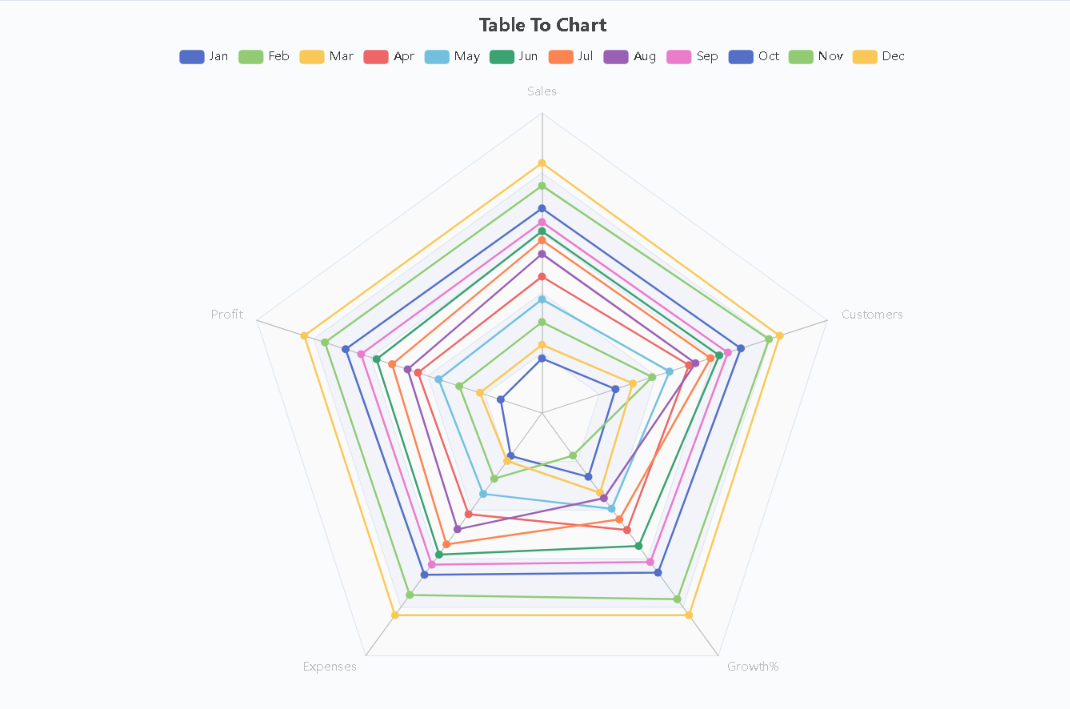
Radar Grafiği
Örümcek ağı grafiği olarak da bilinir. Kutupsal koordinatlarda çok eksenli radyal bir şekilde çok boyutlu metrikleri gösterir. Veri noktalarının birleştirilmesiyle bir çokgen oluşur. Kapsamlı yetenek değerlendirmesi ve çok boyutlu karşılaştırmalar için uygundur ve her boyuttaki dengeyi ve güçlü/zayıf yönleri yansıtır. Örnek: Bir ürünün çok boyutlu puanlamadaki performans karşılaştırması.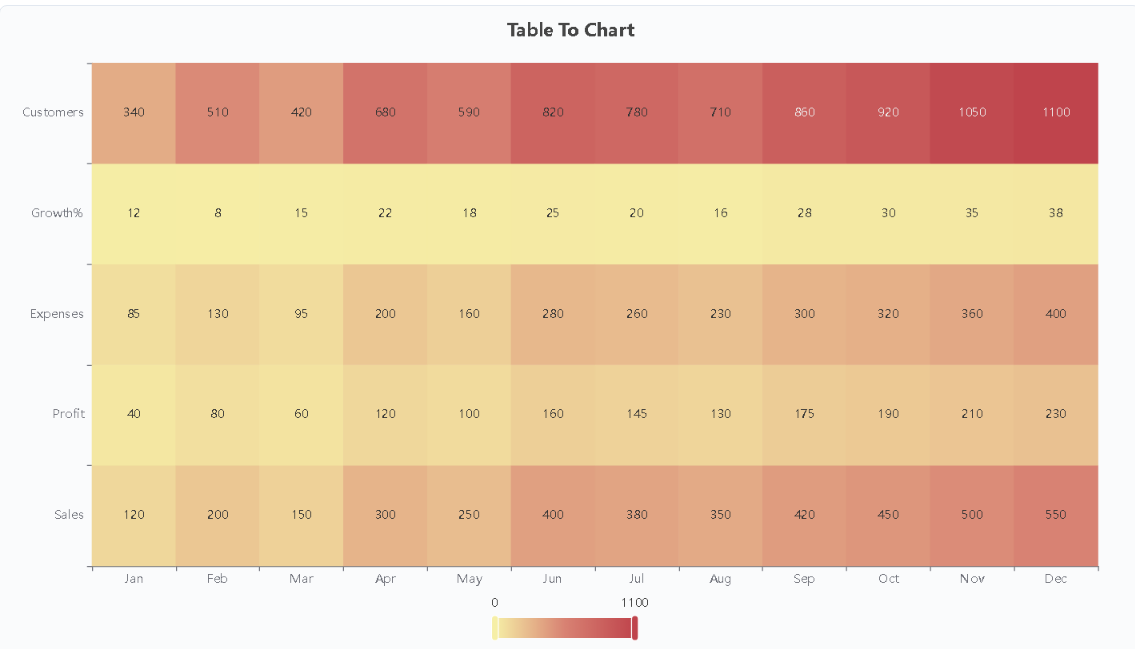
Isı Haritası
Isı haritası olarak da bilinir. Veri matrisindeki değer yoğunluğunu ve dağılım desenini göstermek için renk tonlarını kullanır. Renk ne kadar koyuysa değer o kadar büyüktür. Büyük ölçekli matris verilerindeki desenleri ve aykırı değerleri bulmak için uygundur. Örnek: Bir hafta boyunca her saat başı web sitesi ziyaretlerinin ısı haritası.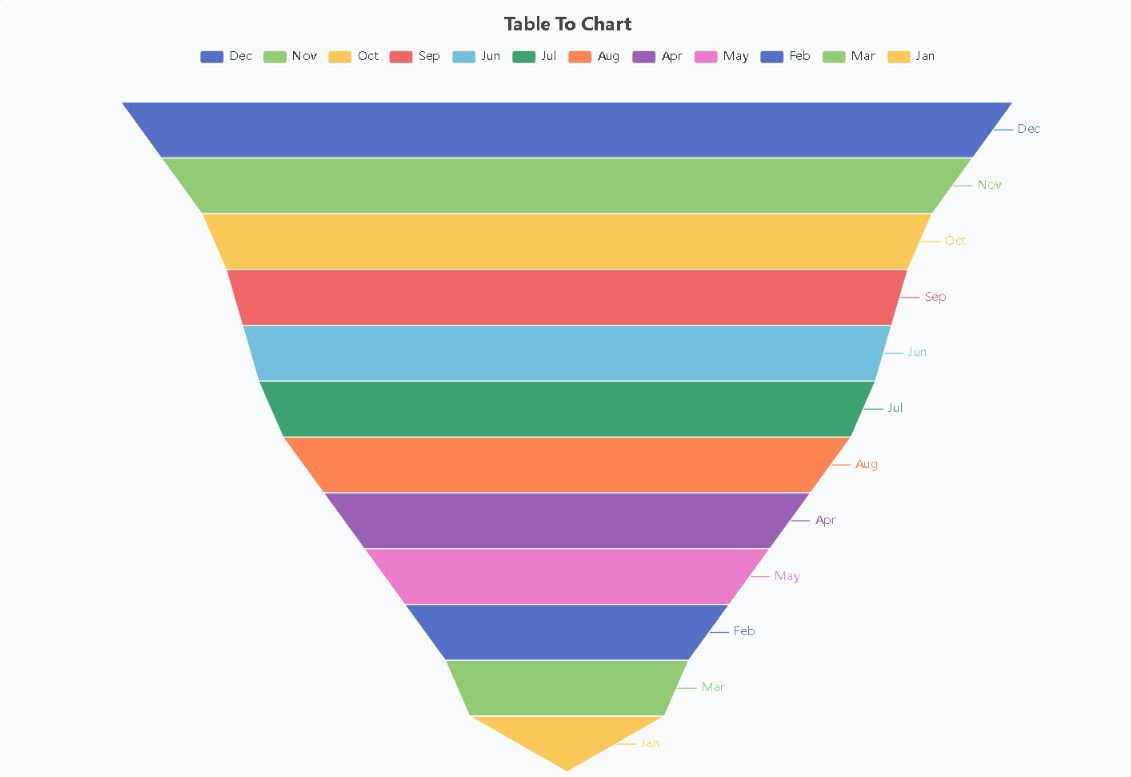
Huni Grafiği
Yukarıdan aşağıya doğru kademeli olarak daralan ve her aşamadaki veri miktarındaki değişimi gösteren, huni şeklinde bir grafiktir. Her aşamanın genişliği, o aşamadaki veri miktarını temsil eder ve başlangıçtan sona doğru kademeli azalma sürecini yansıtır. Dönüşüm oranı analizi ve aşamalı ilişki senaryoları için uygundur. Örnek: Görüntülemeden siparişe kadar her aşamanın dönüşüm oranı.Grafik Oluşturucumuz Hakkında Sıkça Sorulan Sorular
Table To Chart hangi grafik türlerini destekliyor?
Excel çevrimiçi tablodan grafiğe dönüştürme şu anda şu türleri desteklemektedir: Eğri Grafiği, Çizgi Grafiği, Sütun Grafiği, Çubuk Grafiği, Pasta Grafiği, Alan Grafiği, Dağılım Grafiği, Çift Halkalı Grafik, Radar Grafiği, Isı Haritası ve Huni Grafiği.
Çevrimiçi tablo düzenleme hangi veri formatlarını destekliyor? Düzenleme özellikleri nelerdir?
Doğrudan tabloya veri girebilir, Excel dosyası (.xlsx/.xls) yükleyebilir veya elektronik tablo yazılımından veri yapıştırabilirsiniz. Yaygın özellikler şunlardır: hücreleri düzenleme, satır veya sütun ekleme, satır veya sütun silme, sütuna göre sıralama vb.
Bu Excel tablosundan grafiğe dönüştürme aracı yapay zeka kullanıyor mu? Yapay zeka özelliğinin girişini neden göremiyorum?
Şu anda web sitesinde yalnızca az sayıda yapay zeka özelliği bulunmaktadır ve bunlar gizli özelliklerdir. Kullanırken neredeyse fark etmezsiniz. Daha fazla geri bildirim aldıkça, tablo düzenlemenizi daha kolay hale getirmek için yapay zeka özelliklerini sürekli olarak yükselteceğiz!
Yüklediğim veya düzenlediğim tablo verileri güvende mi? Verilerimi depoluyor musunuz?
Tablo verileriniz yalnızca tarayıcınızın yerelinde işlenir ve web sitesi sunucusuna gönderilmez. Yapay zeka optimizasyon özelliği, grafik aracının tabloyu daha iyi anlaması için tablo verilerini yalnızca geçici olarak okur, ancak tablo verilerini depolamaz.
Çevrimiçi oluşturulan istatistik grafiklerini istediğim gibi kullanabilir miyim? Kullanım kısıtlaması var mı?
Bu platformda oluşturulan istatistik grafiklerinin herhangi bir kullanım kısıtlaması yoktur! Bunları iş raporlarınızda, öğrenim materyallerinizde, kişisel paylaşımlarınızda vb. rahatça kullanabilirsiniz. Dahası, oluşturulan tüm grafiklerde hiçbir filigran bulunmaz! Oluşturulduktan sonra ücretsiz olarak indirebilir ve kullanabilir, veri sunumunuzu daha profesyonel ve özgür hale getirebilirsiniz!