Gratis Tabel til Diagram Maker — Omdan Excel-tabeller til statistiske diagrammer online
Indsæt dine data eller upload Excel — få et smukt statistisk diagram på få sekunder. 11 diagramtyper, helt i din browser. Ingen tilmelding, intet vandmærke, nogensinde.
Sådan gør du din tabel til et diagram?
Trin 1 — Indtast dine data(Indsæt, upload eller skriv)
Trin 2 — Vælg en diagramtype og generér
➜
Gratis for evigt · Ingen tilmelding · Intet vandmærke — indsæt blot dine data og opret.
En statistisk diagramskaber til alle typer data
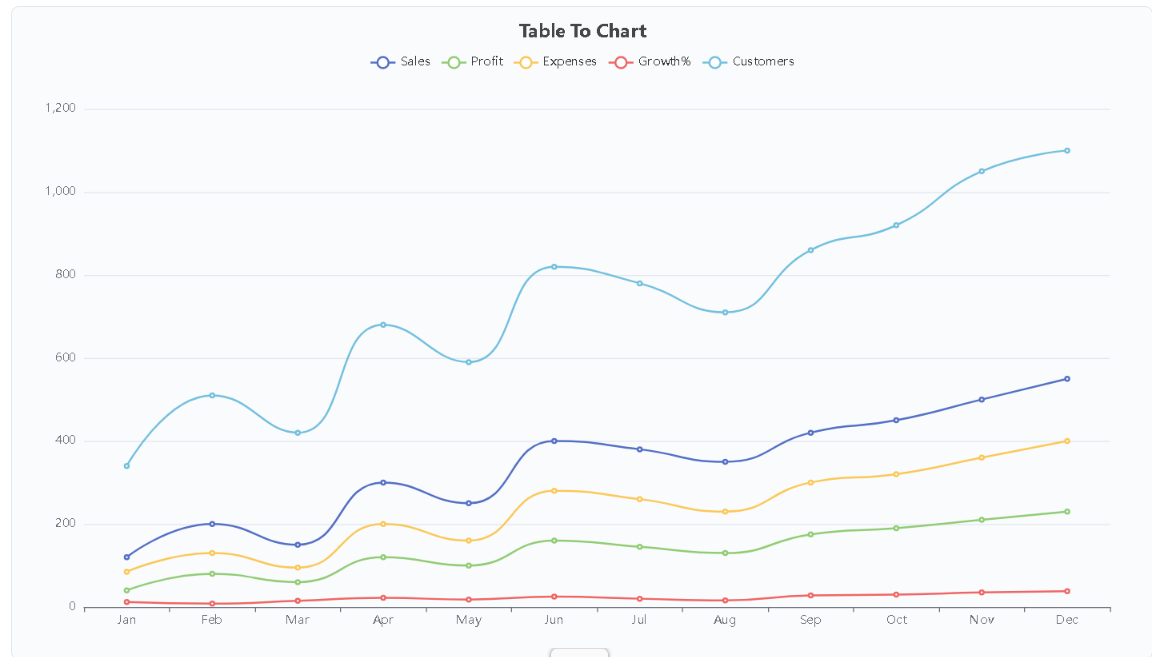
Kurvediagram
Også kendt som splinekurvediagram. Bruger glatte kurver til at forbinde datapunkter, hvilket eliminerer skarpe hjørner og gør tendenslinjen mere flydende. Velegnet til at vise kontinuerlige data over tid, såsom månedlig vækstrate eller daglige temperaturændringer. X-aksen repræsenterer typisk en kontinuerlig variabel (f.eks. tid), og Y-aksen repræsenterer specifikke værdier. Eksempel: Visning af virksomhedens 12-måneders indtægtsvækstkurve.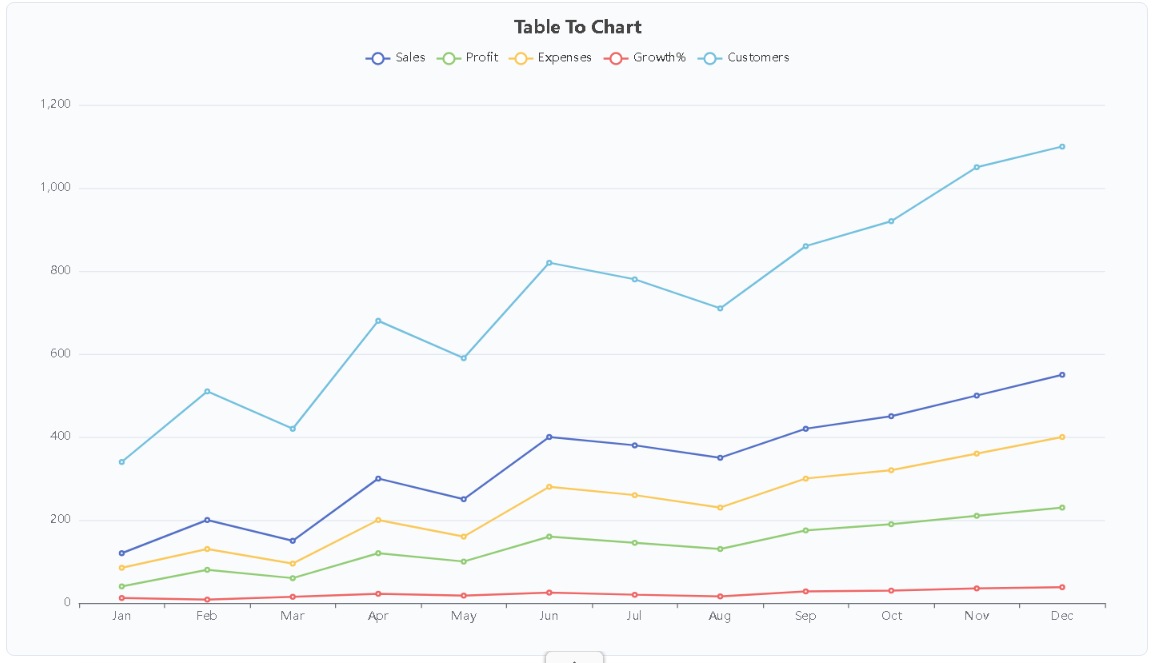
Linjediagram
Også kendt som linjediagram. Præsenterer data som en række datapunkter forbundet med lige linjer, hvilket viser tendenser over en kontinuerlig tidsperiode. X-aksen repræsenterer typisk en kontinuerlig variabel (f.eks. tid), og Y-aksen repræsenterer værdier. Ideel til at spore ændringer i indikatorer over tid og sammenligne forskellige datasæt i samme periode. Eksempel: Sammenligning af kvartalsvise salgsændringer mellem sidste år og i år.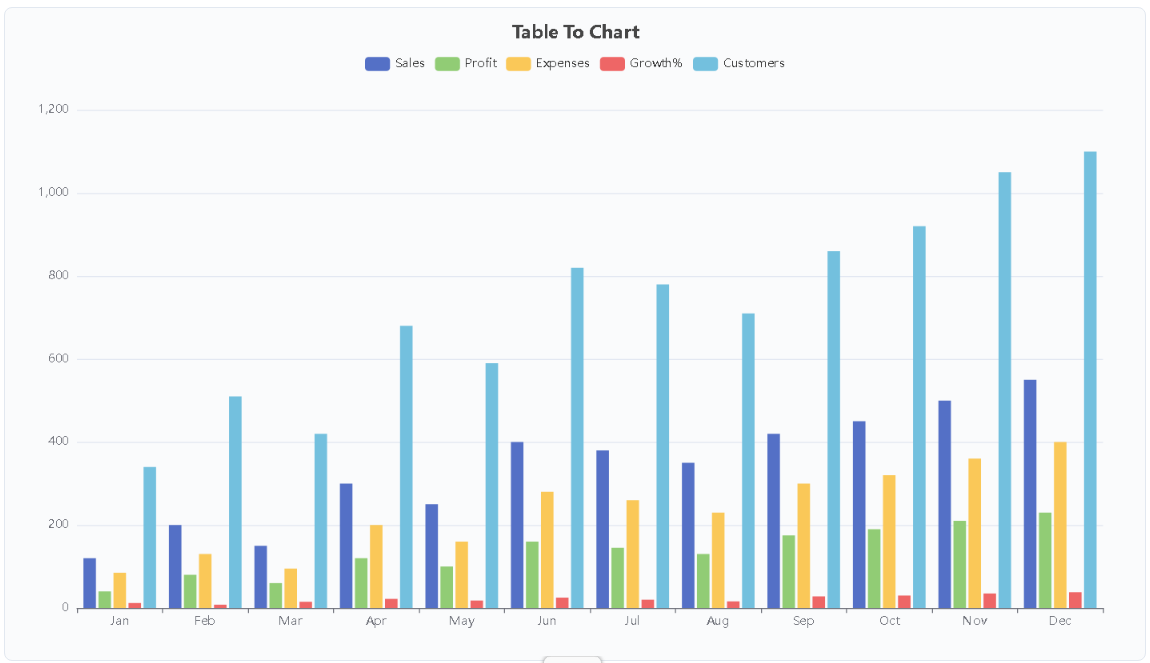
Søjlediagram (lodret)
Også kendt som søjlediagram. Bruger højden af rektangler til at vise værdier, hvor hver rektangels højde er proportional med den værdi, den repræsenterer. Bedst egnet til at sammenligne ikke-kontinuerlige kategoridata, især når der er få kategorier og korte etiketter, hvilket giver klar og direkte sammenligning. Eksempel: Kvartalsvis salgssammenligning på tværs af produktlinjer.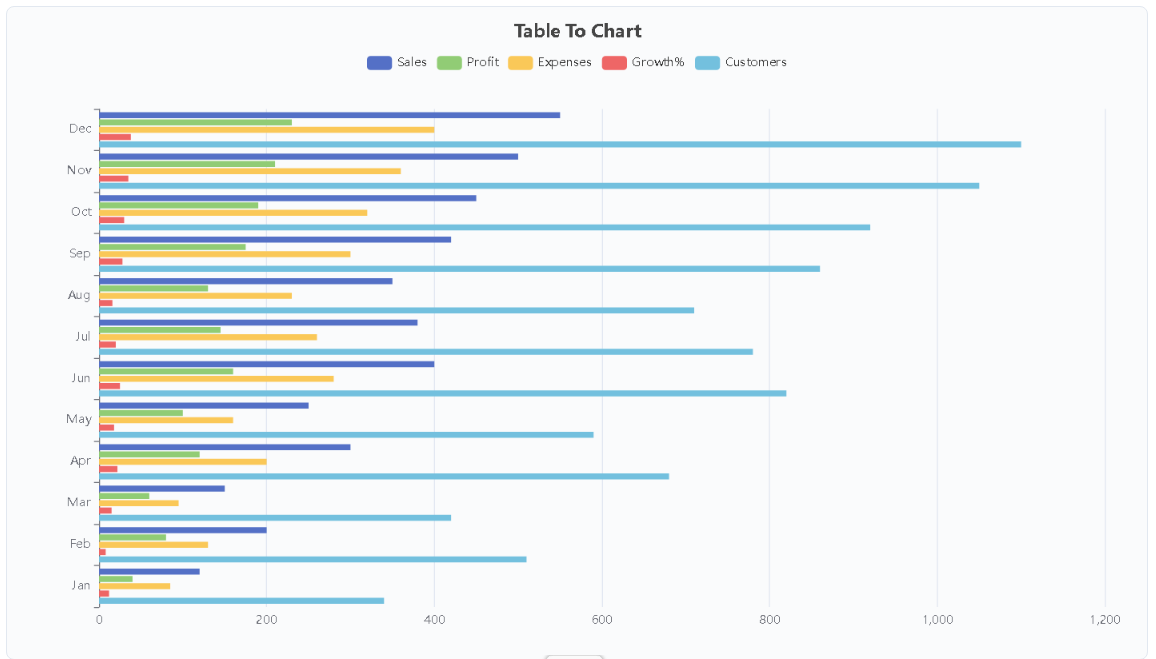
Søjlediagram (vandret)
Også kendt som vandret søjlediagram. Sammenligner data med længden af vandrette rektangler, hvor hver rektangels længde er proportional med den værdi, den repræsenterer. Vandret layout giver rigelig plads til lange etiketter, ideel til rangordnede data. Eksempel: BNP-rangering efter land, resultater af brugertilfredshedsundersøgelser.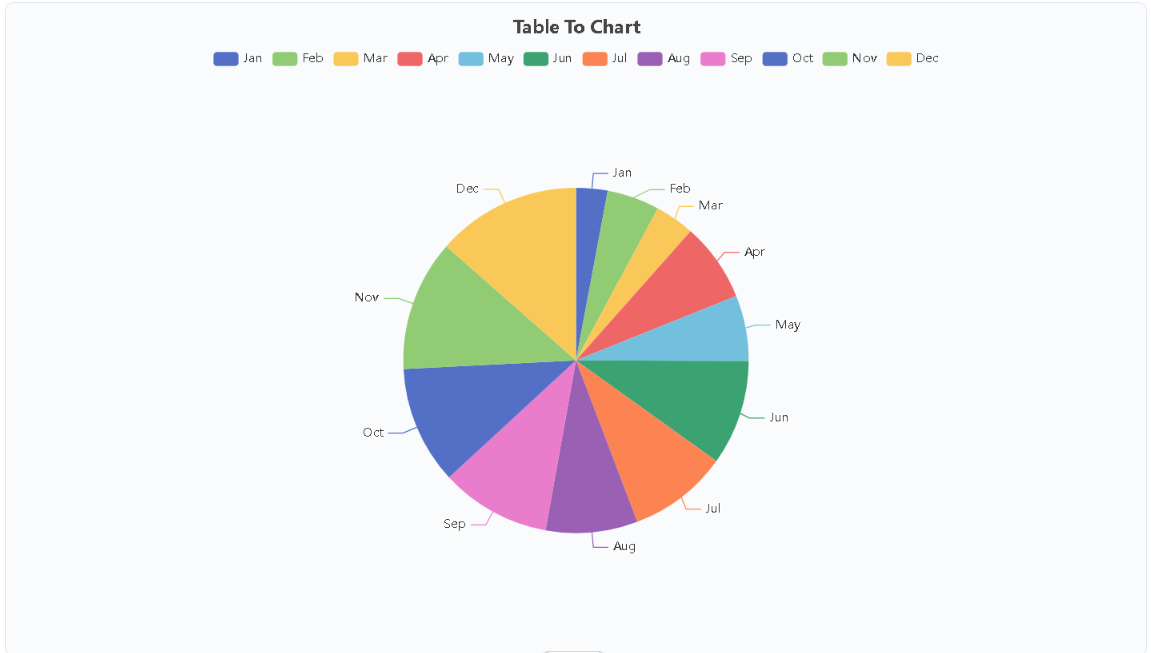
Cirkeldiagram
Også kendt som cirkeldiagram eller sektordiagram. En cirkel opdelt i sektorer, hvor buelængden er proportional med den repræsenterede mængde. Velegnet til at vise sammensætningsforhold af en enkelt kategori, bedst når der er få kategorier, hvilket viser forholdet mellem 'del og helhed'. Eksempel: Budgetfordeling efter afdeling, markedsandelsfordeling.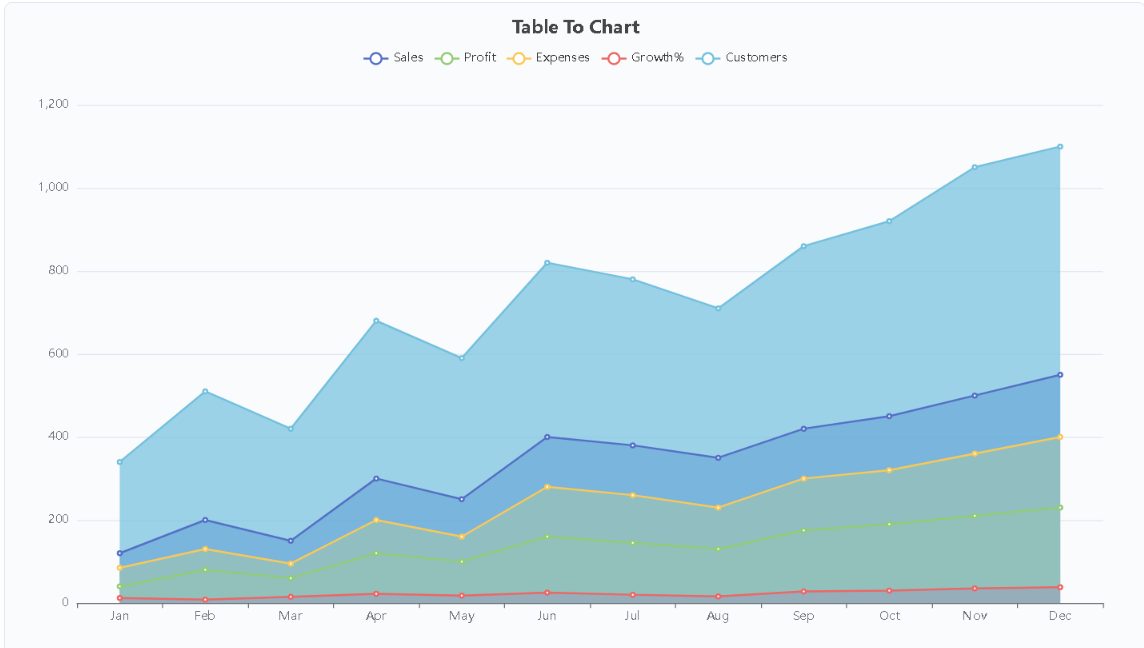
Områdediagram
Også kendt som områdediagram. Ligner et linjediagram, men fylder området mellem linjen og aksen med farve, hvilket både viser tendensen og understreger den samlede mængde og ændringsomfang. Når flere serier stables, kan det vise hver dels bidrag til helheden. Eksempel: Månedligt salg opdelt efter region, webstedstrafiktendenser og vækstintervaller.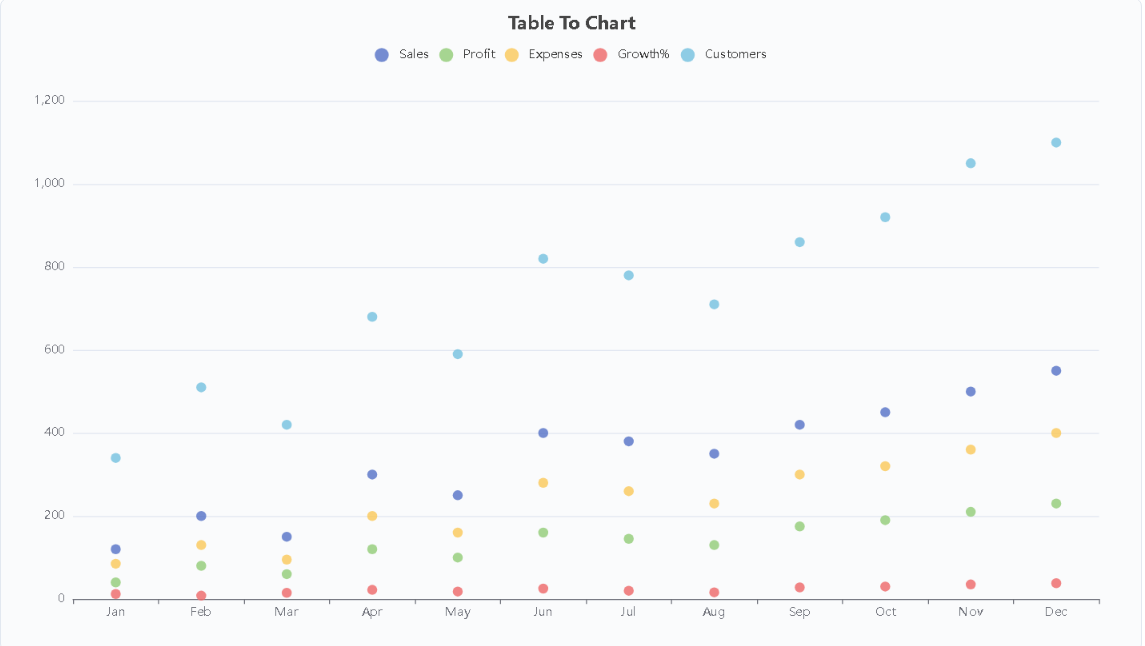
Spredningsdiagram
Også kendt som spredningsdiagram. Bruger prikker til at vise forholdet mellem to numeriske variabler, hvor hver priks position på den vandrette og lodrette akse svarer til værdierne af de to variabler. Bruges til at observere korrelationer, identificere datamønstre eller klynger. Eksempel: Analyse af forholdet mellem reklameinvesteringer og salg.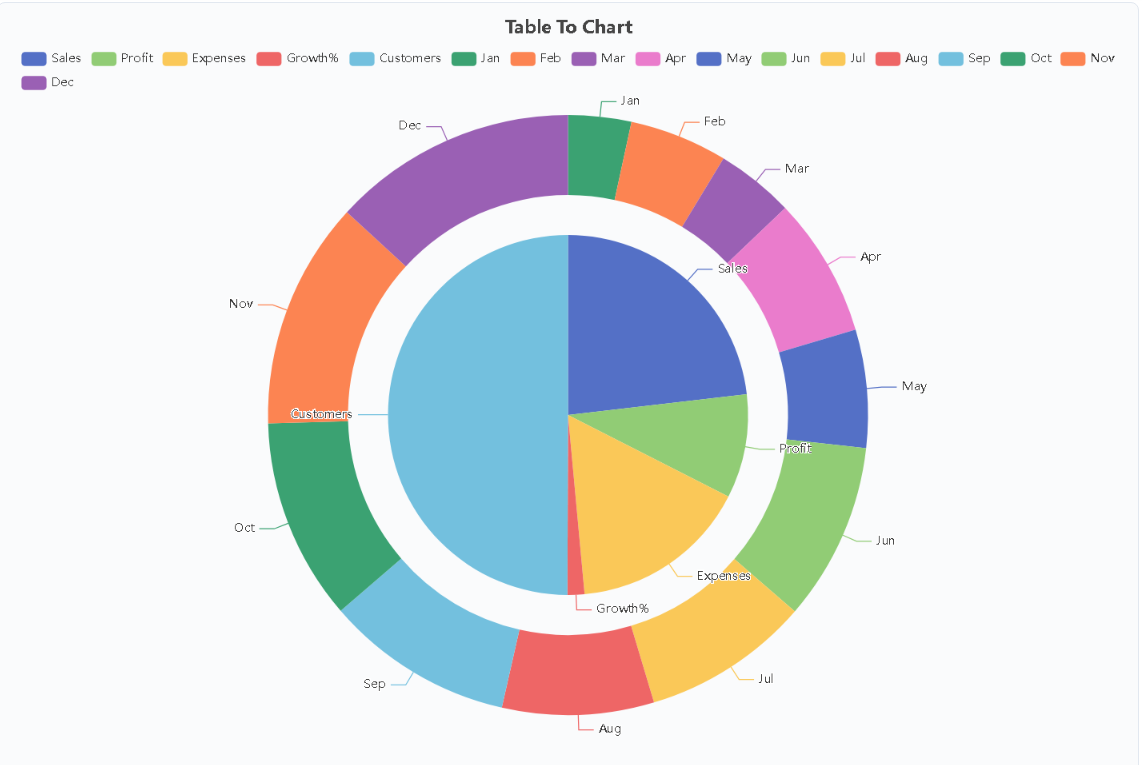
Dobbelt ringdiagram
Også kendt som indlejret cirkeldiagram eller dobbelt ringdiagram. Indre og ydre ringe sammenlignes, hvor den indre ring opsummerer totaler efter kolonne, og den ydre ring opdeler hver kategori i detaljer efter række. Velegnet til to-lags kategorisammenligning, der præsenterer både helhed og detaljer på én gang. Eksempel: Salg opsummeret efter region (indre ring) og derefter opdelt efter måned (ydre ring).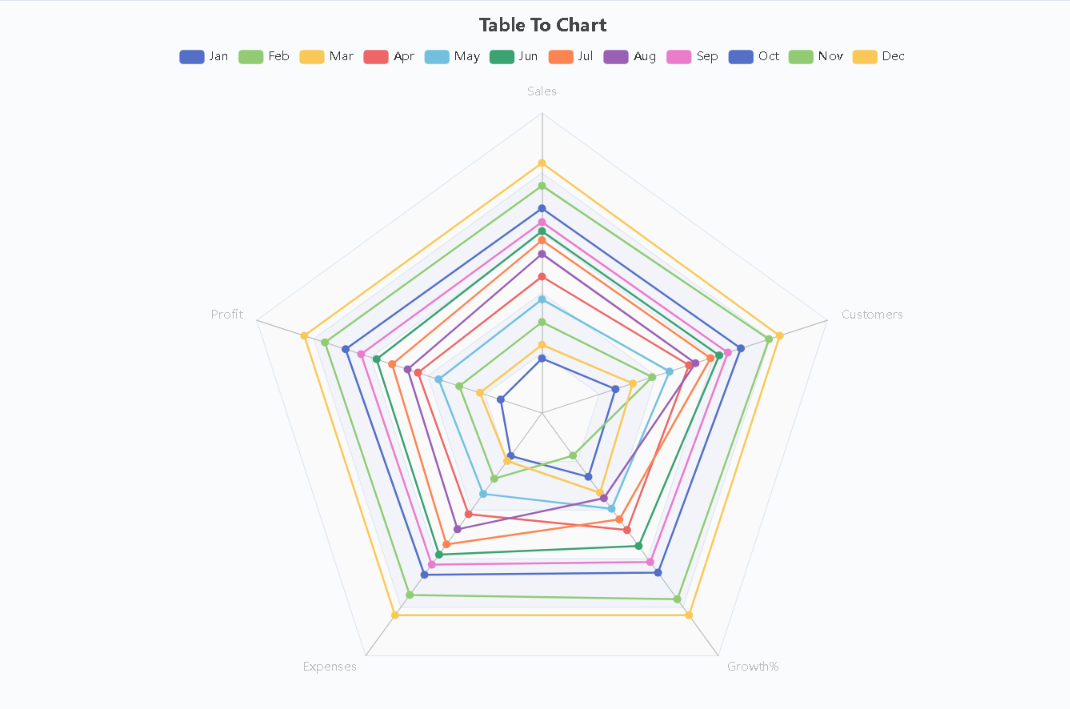
Radardiagram
Også kendt som spindediagram. Viser multidimensionelle indikatorer på flere akser i et polært koordinatsystem, hvor datapunkter forbindes til en polygon. Velegnet til omfattende kapacitetsvurdering og multidimensionel sammenligning, hvilket afspejler balance og styrker/svagheder på tværs af dimensioner. Eksempel: Sammenligning af produkters præstationer på tværs af flere scoringsdimensioner.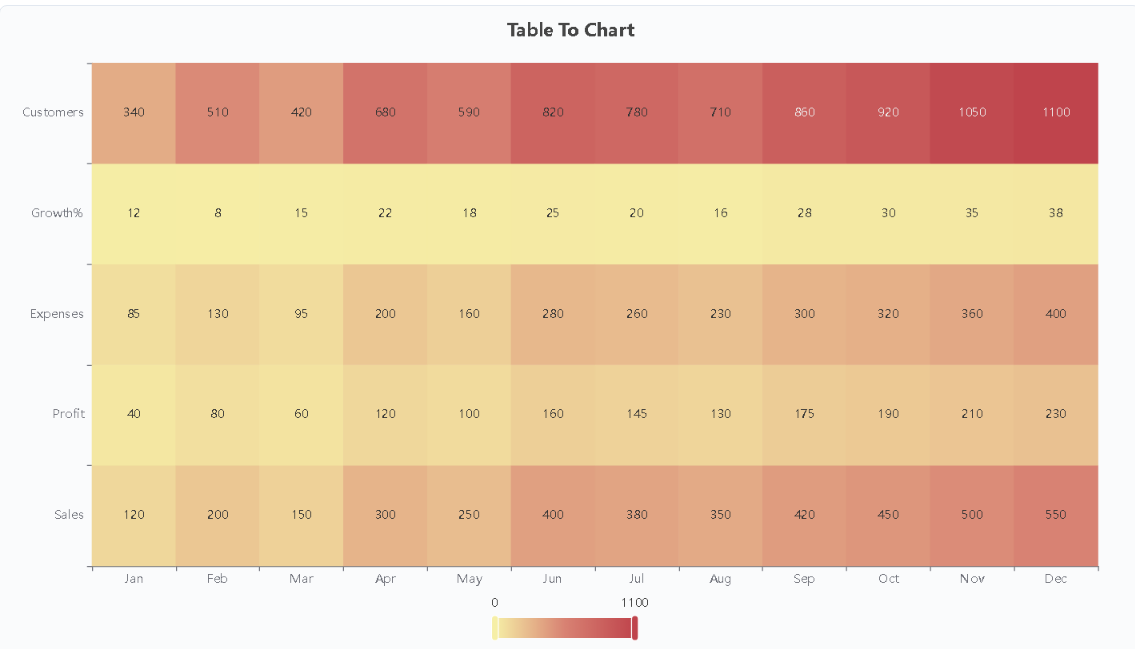
Varmekort
Også kendt som varmekort. Bruger farveintensitet til at vise tæthed og distributionsmønstre i en datamatrix, hvor mørkere farver indikerer højere værdier. Velegnet til at opdage mønstre og afvigelser i store matrixdata. Eksempel: Varmekort over webstedsbesøg pr. time i en uge.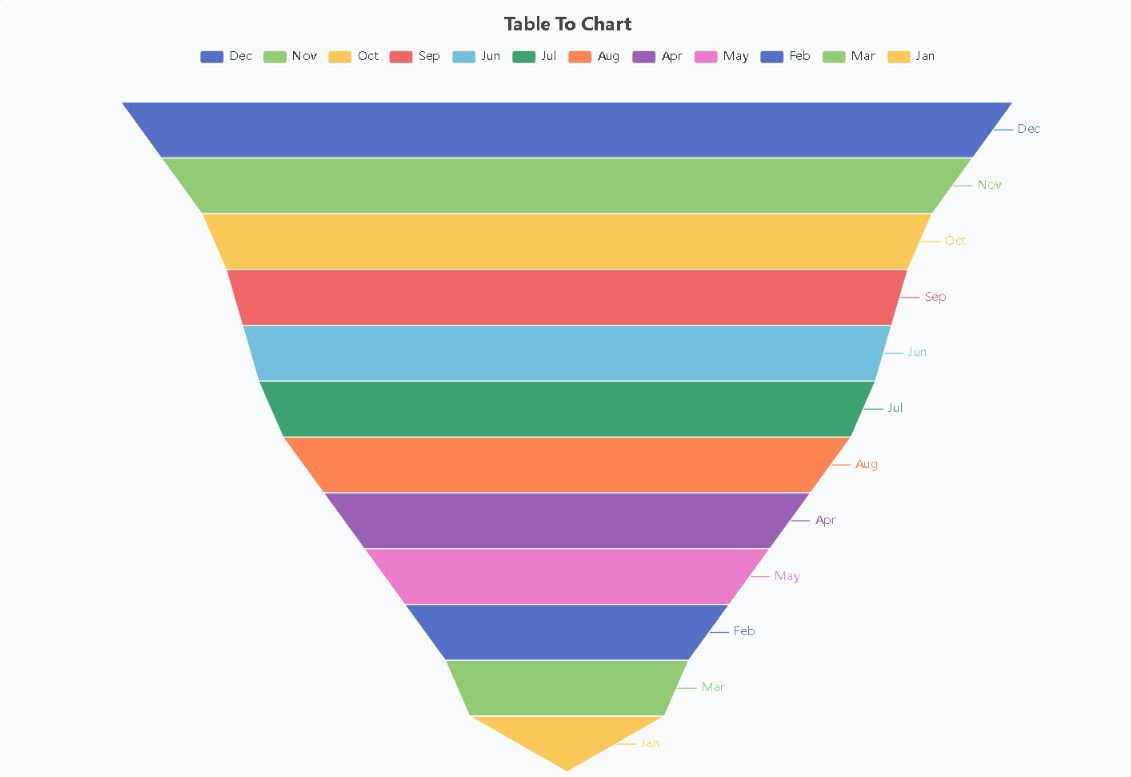
Tragtdiagram
Viser gradvist indsnævring af datamængder fra top til bund, formet som en tragt. Hvert trins bredde repræsenterer datamængden på det pågældende stadie, hvilket afspejler den gradvise reduktion fra start til slut. Velegnet til konverteringsrateanalyse og sekventielle relationer. Eksempel: Konverteringsrater fra browsing til ordreafgivelse.Ofte stillede spørgsmål om vores diagramgenerator
Hvilke diagramtyper understøtter Table To Chart?
Online Excel-tabel til diagram understøtter i øjeblikket: kurvediagram, linjediagram, søjlediagram (lodret), søjlediagram (vandret), cirkeldiagram, områdediagram, spredningsdiagram, dobbelt ringdiagram, radardiagram, varmekort og tragtdiagram.
Hvilke dataformater understøtter online tabelredigering? Hvilke redigeringsfunktioner er der?
Du kan indtaste data direkte i tabellen, uploade Excel-filer (.xlsx/.xls) eller indsætte data fra regnearkssoftware. Almindelige funktioner inkluderer: redigering af celler, indsættelse af rækker eller kolonner, sletning af rækker eller kolonner, og sortering efter kolonne.
Bruger dette Excel-tabel til diagram AI-funktioner? Hvorfor ser jeg ikke nogen AI-funktionsindgang?
I øjeblikket har webstedet kun få AI-funktioner, som er skjulte. Du vil næsten ikke bemærke dem, når du bruger dem. Efterhånden som vi modtager mere feedback, vil vi løbende opgradere AI-funktionerne for at gøre tabelredigering mere bekvem for dig!
Er de tabeldata, jeg uploader eller redigerer, sikre? Gemmer I mine data?
Dine tabeldata behandles kun lokalt i browseren og sendes ikke til webstedets server. AI-optimeringsfunktionen læser kun tabeldata midlertidigt for at hjælpe diagramværktøjet med bedre at forstå tabellen, men gemmer ikke tabeldata.
Kan jeg frit bruge de statistiske diagrammer, der genereres online? Er der nogen brugsbegrænsninger?
Der er ingen brugsbegrænsninger for statistiske diagrammer genereret på denne platform! Du kan frit bruge dem i arbejdsrapporter, studiematerialer, personlig deling osv. Endnu bedre, alle genererede diagrammer er uden vandmærker! Når de er genereret, kan du downloade og bruge dem gratis, hvilket gør din datapræsentation mere professionel og fri!