Gratis Tabell till Diagram – Skapa Statistiska Diagram från Excel-tabeller Online
Klistra in dina data eller ladda upp Excel – få ett vackert statistiskt diagram på några sekunder. 11 diagramtyper, helt i din webbläsare. Ingen registrering, ingen vattenstämpel, någonsin.
Hur gör du om din tabell till ett diagram?
Steg 1 — Ange dina data(Klistra in, ladda upp eller skriv)
Steg 2 — Välj diagramtyp och generera
➜
Gratis för alltid · Ingen registrering · Ingen vattenstämpel — klistra bara in dina data och skapa.
En statistisk diagramskapare för alla typer av data
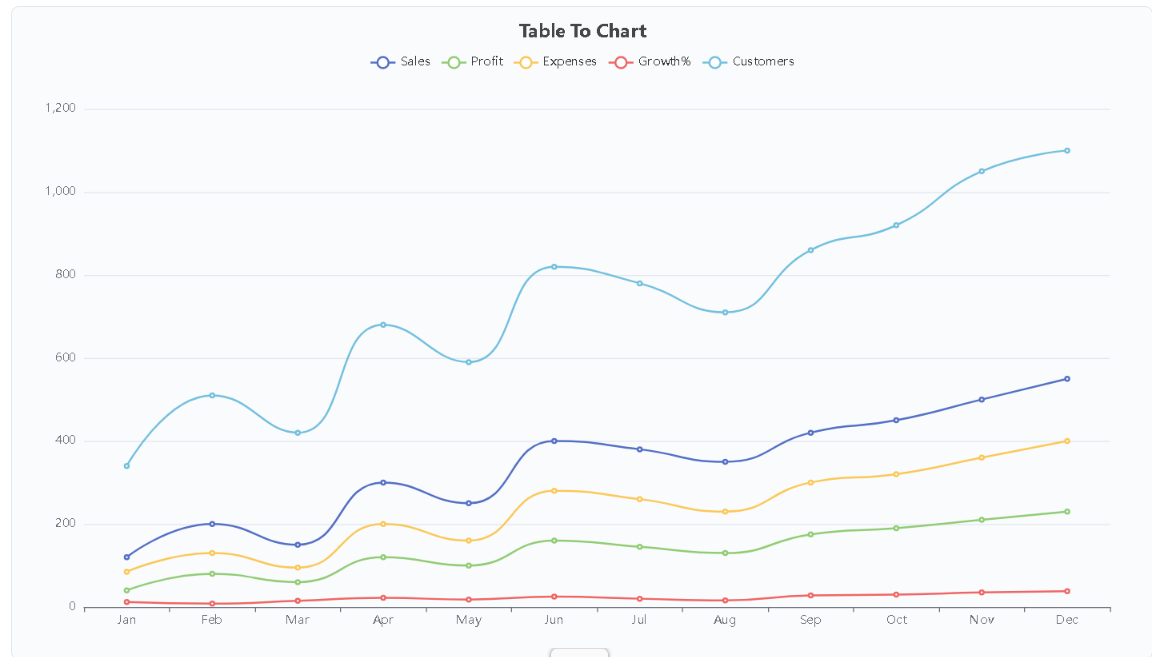
Kurvdiagram
Även känd som splinekurvdiagram. Använder jämna kurvor för att förbinda datapunkter, vilket eliminerar skarpa hörn i linjediagram och gör trendlinjen mer flytande och naturlig. Lämplig för att visa kontinuerlig data över tid, såsom månatlig tillväxttakt, daglig temperaturförändring. X-axeln representerar vanligtvis en kontinuerlig variabel (t.ex. tid), Y-axeln representerar specifika värden. Exempel: Visa företagets 12-månaders intäktstillväxtkurva.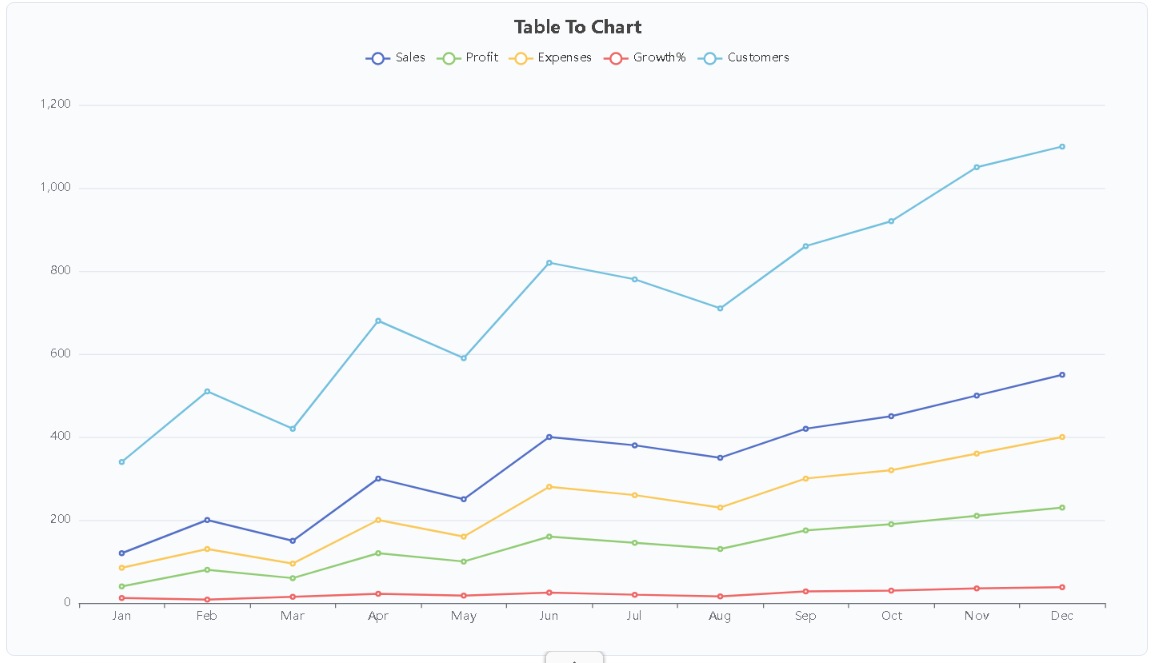
Linjediagram
Även känd som linjediagram. Presenterar data som en serie punkter förbundna med raka linjer, vilket visar förändringstrender över en kontinuerlig tidsperiod. X-axeln representerar vanligtvis en kontinuerlig variabel (t.ex. tid), Y-axeln representerar värden. Idealisk för att spåra förändringar i indikatorer över tid, och kan även jämföra olika dataset under samma period. Exempel: Jämför kvartalsvis försäljningsförändring mellan förra året och detta år.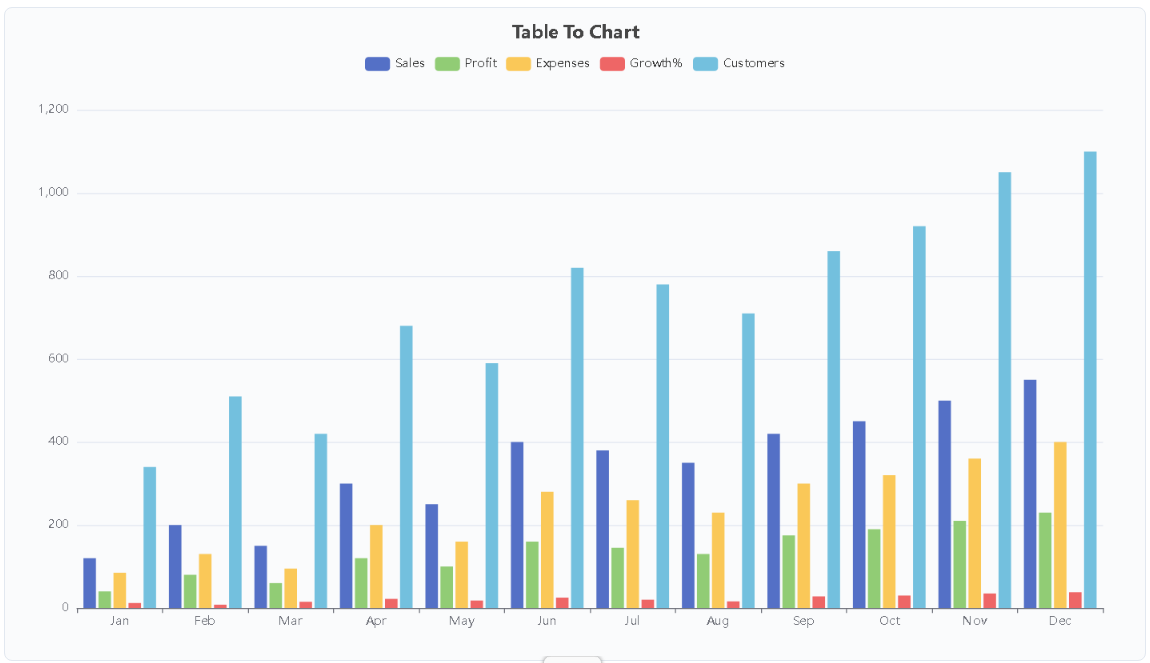
Kolumnediagram
Även känd som vertikalt stapeldiagram. Använder höjden på rektanglar för att visa värden, där varje rektangels höjd är proportionell mot värdet den representerar. Bäst lämpad för att jämföra icke-kontinuerliga kategoridata, fungerar bäst när antalet kategorier är få och etiketter är korta, vilket möjliggör tydlig och direkt datakomparering. Exempel: Kvartalsvis försäljningsjämförelse per produktlinje.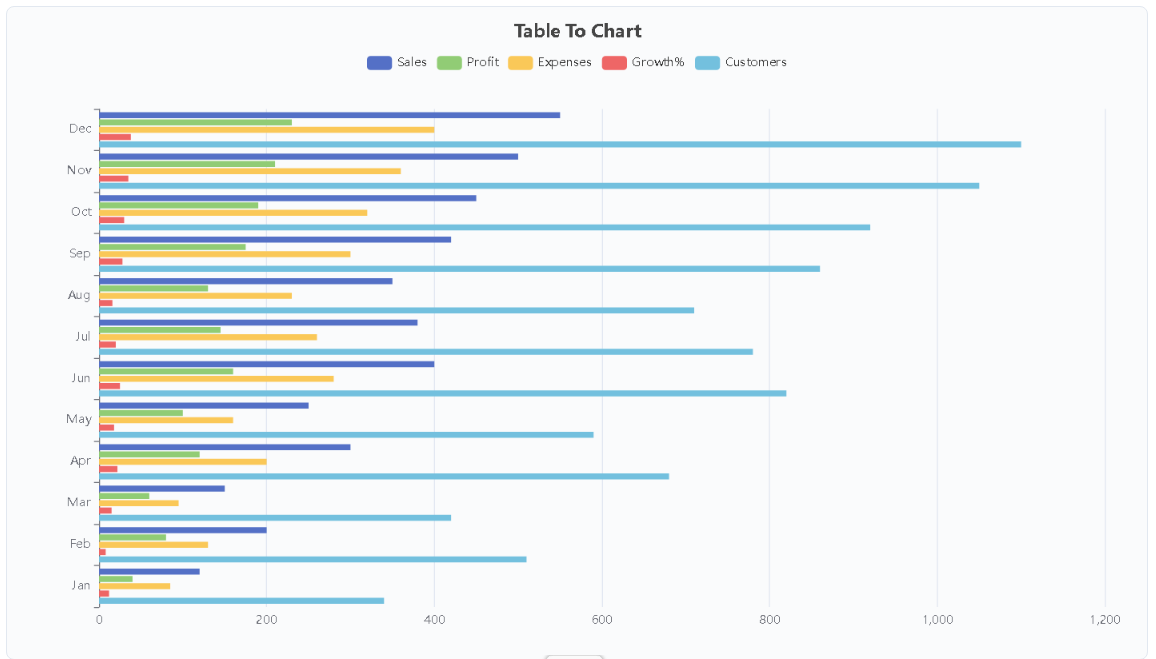
Stapeldiagram
Även känd som horisontellt stapeldiagram. Använder längden på horisontella rektanglar för att jämföra data, där varje rektangels längd är proportionell mot värdet den representerar. Horisontell layout ger gott om utrymme för långa etiketter, särskilt lämplig för rangordningsdata. Exempel: BNP-ranking per land, resultat från användarnöjdhetsundersökningar.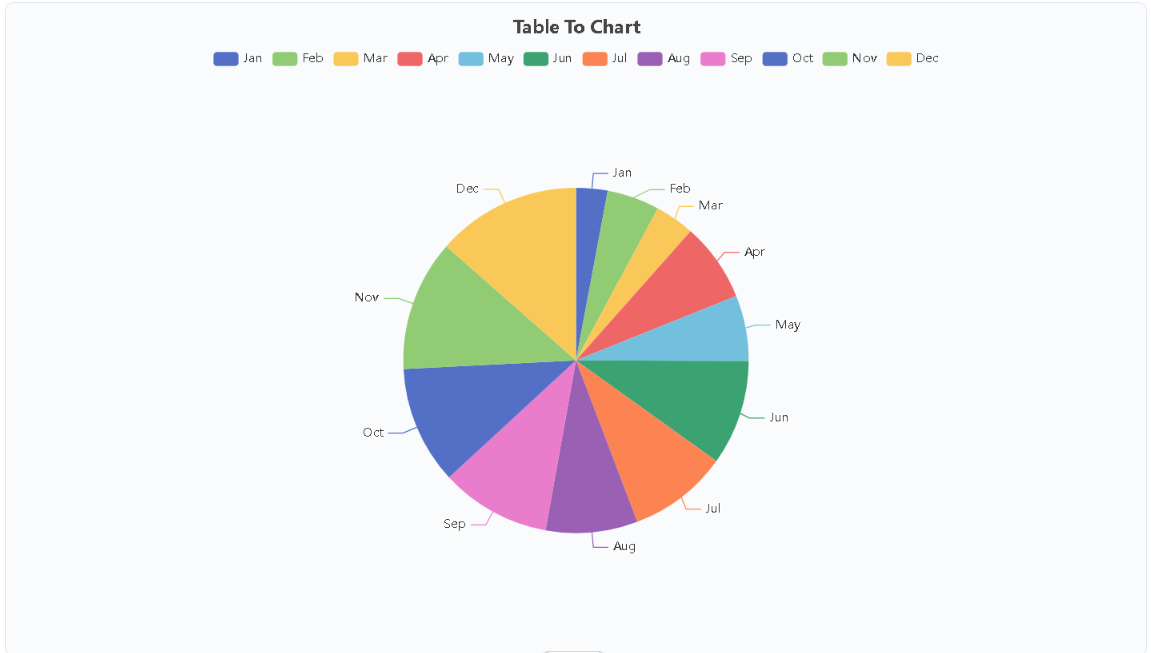
Cirkeldiagram
Även känd som cirkeldiagram, sektordiagram. En cirkel uppdelad i sektorer, där båglängden är proportionell mot värdet den representerar. Mycket lämplig för att visa proportioner i en enda kategori, fungerar bäst när antalet kategorier är få, och visar intuitivt relationen mellan delar och helhet. Exempel: Budgetfördelning per avdelning, marknadsandelar.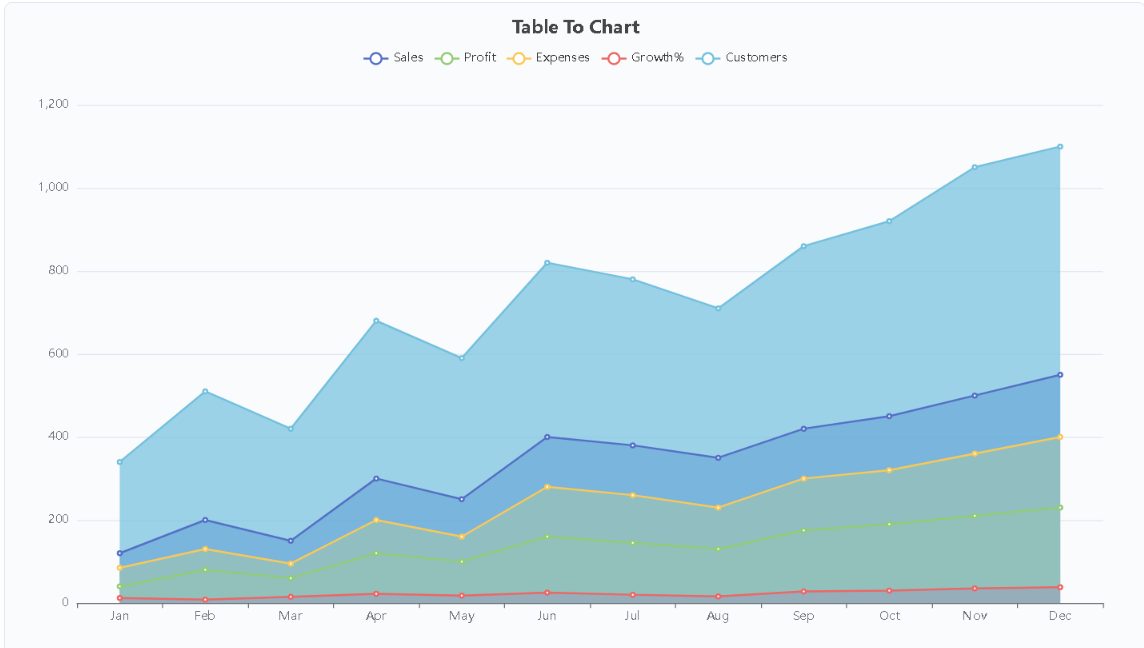
Områdesdiagram
Även känd som områdesdiagram. Liknar linjediagram, men fyller området mellan linjen och axeln med färg, vilket både visar trender och betonar totala värden och förändringsomfattning. När flera serier staplas kan det visa varje dels bidrag till helheten. Exempel: Månatlig total försäljning uppdelad per region, webbplatstrafiktrender och tillväxtintervall.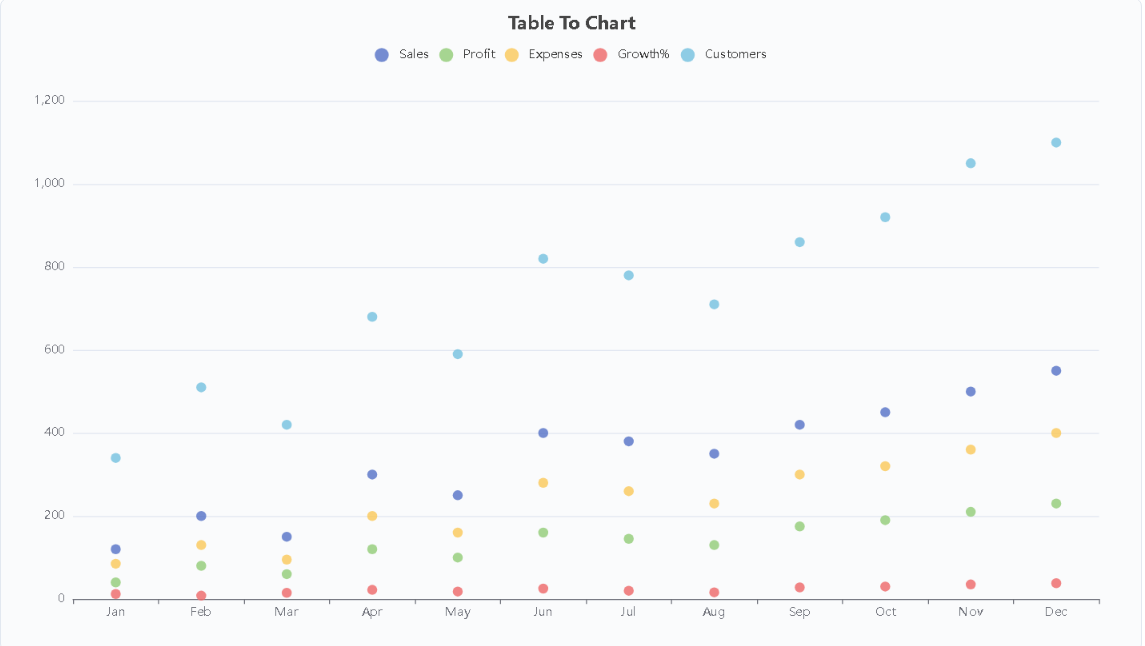
Spridningsdiagram
Även känd som spridningsdiagram. Använder punkter för att visa relationen mellan två numeriska variabler, där varje punkts position på horisontella och vertikala axlar motsvarar värdena för de två variablerna. Används för att observera korrelationer, identifiera datamönster eller klustermönster. Exempel: Analys av sambandet mellan reklaminvesteringar och försäljning.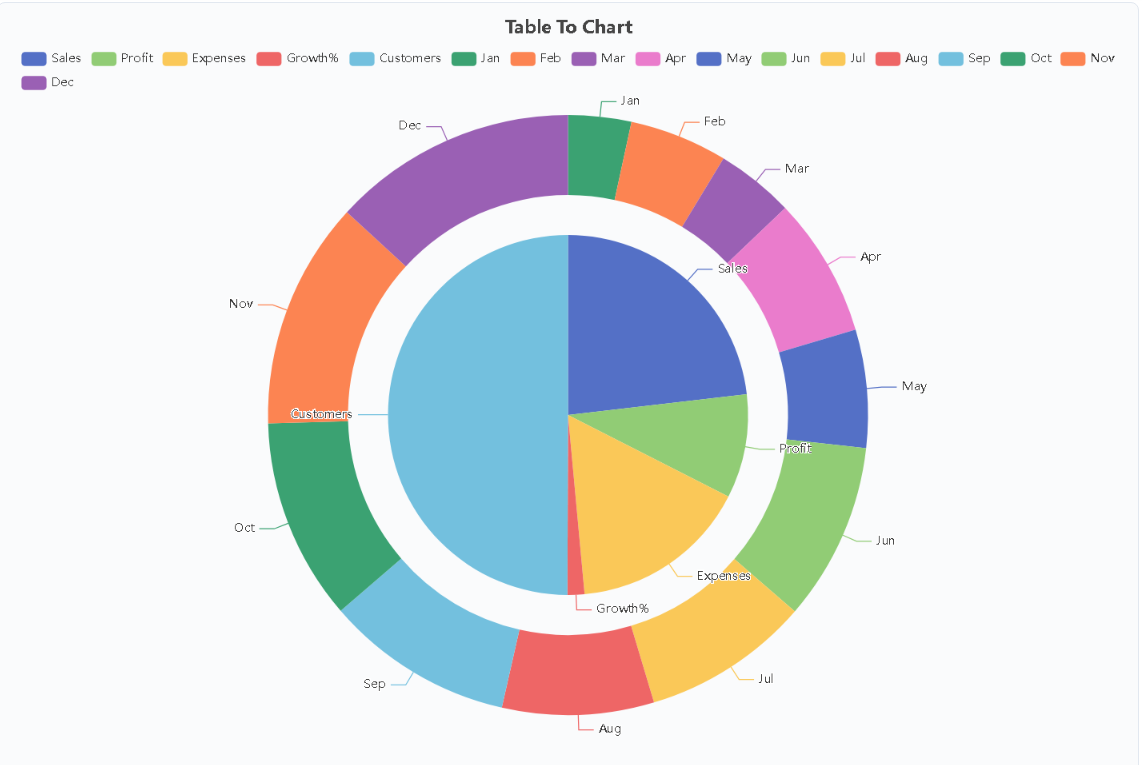
Dubbelringdiagram
Även känd som nästlad cirkeldiagram, dubbelringdiagram. Inre och yttre ringar nästlade för jämförelse: den inre ringen sammanfattar totaler per kolumn, den yttre ringen detaljerar varje kategoris fördelning per rad. Lämplig för tvålagers kategorijämförelse, presenterar information på både övergripande och detaljerad nivå samtidigt. Exempel: Försäljning sammanfattad per region (inre ring) och sedan uppdelad per månad (yttre ring).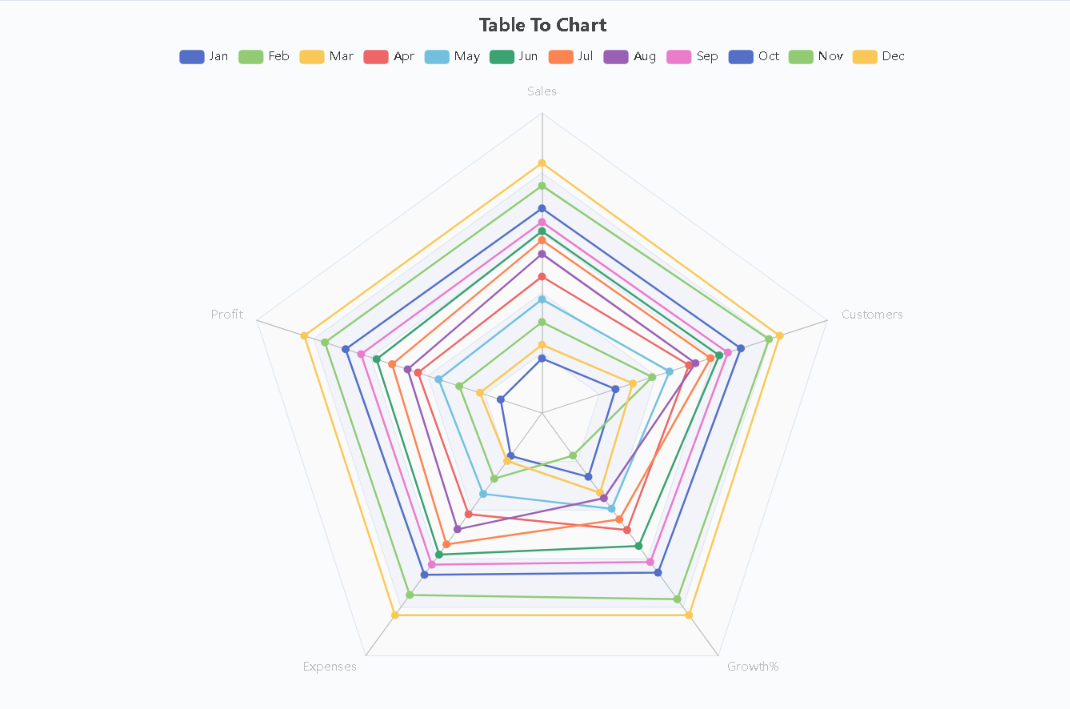
Radardiagram
Även känd som spindelnätsdiagram. Visar flerdimensionella indikatorer på radiella axlar i polära koordinater, där datapunkter förbinds för att bilda en polygon. Lämplig för omfattande förmågebedömning och flerdimensionell jämförelse, visar intuitivt balans och styrkor/svagheter i varje dimension. Exempel: Jämför produkters prestanda i flera dimensioner.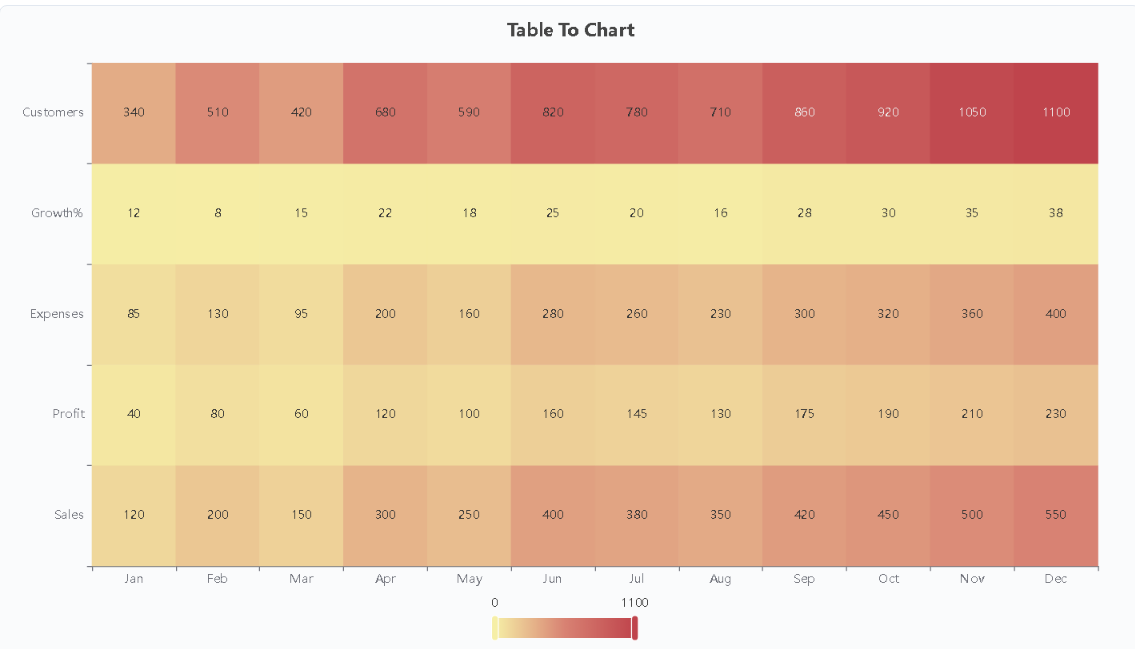
Värmekarta
Även känd som värmekarta. Använder färgintensitet för att visa täthet och distributionsmönster i en datamatris, där mörkare färg indikerar högre värden. Lämplig för att upptäcka mönster och avvikelser i stora datamatriser. Exempel: Webbplatsbesök per timme under en vecka som värmekarta.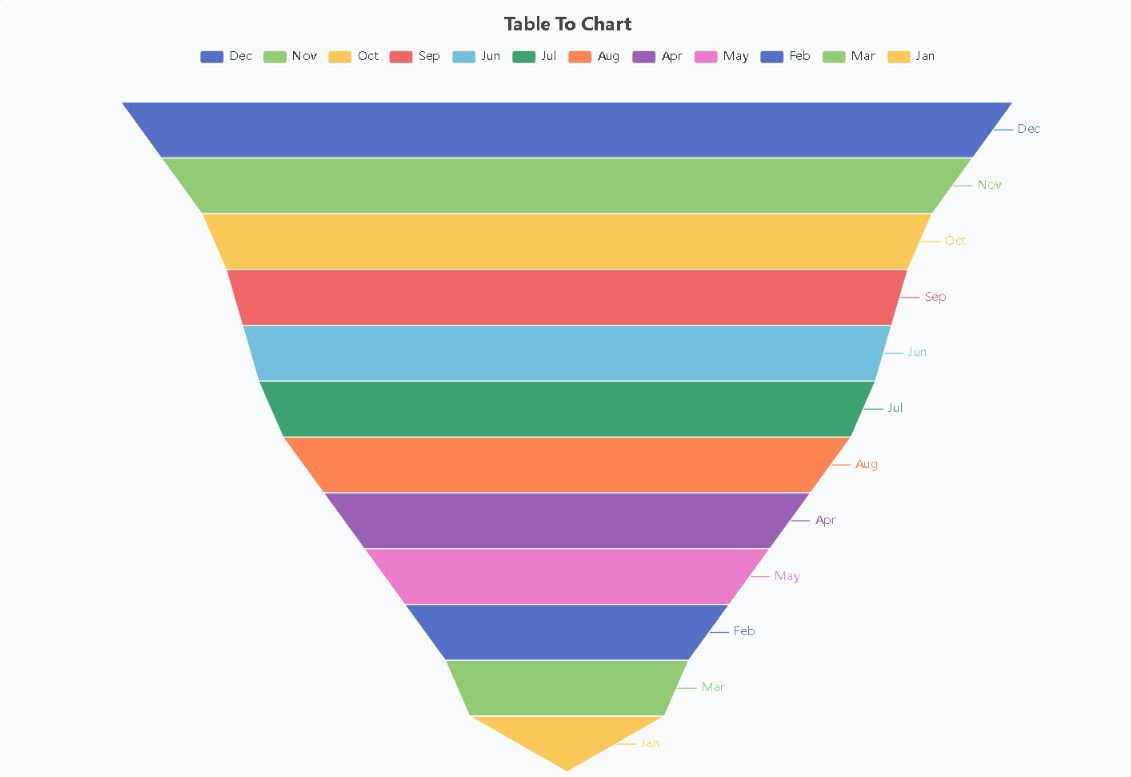
Trattdiagram
Visar gradvis minskande datamängder från topp till botten, formad som en tratt. Varje stegs bredd representerar datamängden i det steget, vilket återspeglar den gradvisa minskningen från början till slut. Lämplig för konverteringsanalys och progressionsscenarier. Exempel: Konverteringsgrad från surfning till beställning i varje steg.Vanliga frågor om vår diagramgenerator
Vilka diagramtyper stöder Table To Chart?
Excel-online-tabell till diagram stöder för närvarande: kurvdiagram, linjediagram, kolumnediagram, stapeldiagram, cirkeldiagram, områdesdiagram, spridningsdiagram, dubbelringdiagram, radardiagram, värmekarta och trattdiagram.
Vilka dataformat stöder online-tabellredigering? Vilka redigeringsfunktioner finns?
Du kan direkt mata in data i tabellen, ladda upp Excel-filer (.xlsx/.xls) eller klistra in data från kalkylbladsprogram. Vanliga funktioner inkluderar: redigera celler, infoga rader eller kolumner, ta bort rader eller kolumner, sortera efter kolumn, etc.
Använder denna Excel-tabell till diagram AI-funktioner? Varför ser jag ingen AI-funktionsingång?
För närvarande har webbplatsen endast ett fåtal AI-funktioner konfigurerade, som är dolda funktioner. Du kommer knappt att märka dem när du använder dem. När vi får mer feedback kommer vi att kontinuerligt uppgradera AI-funktionerna för att göra tabellredigering mer bekväm!
Är mina uppladdade eller redigerade tabelldata säkra? Kommer ni att lagra min data?
Dina tabelldata bearbetas endast lokalt i webbläsaren och skickas inte till webbplatsens server. AI-optimeringsfunktionen läser endast tillfälligt tabelldata för att hjälpa diagramverktyget att bättre förstå tabellen, men lagrar inte tabelldata.
Kan jag använda de genererade statistiska diagrammen fritt? Finns det några användningsbegränsningar?
Det finns inga användningsbegränsningar för statistiska diagram som genereras på denna plattform! Du kan fritt använda dem i arbetsrapporter, studiematerial, personlig delning, etc. Ännu bättre, alla genererade diagram är helt vattenstämpelfria! Ladda ner dem gratis direkt efter generering för att göra din datapresentation mer professionell och fri!